QUE ES:
Funciones Permite crear textos estilizados con varios efectos especiales, tales como texturas, contornos, y otras manipulaciones que no están disponibles a través del formato de fuente estándar. Por ejemplo, uno puede crear sombras, rotar, doblar, anchar , cambiar de color y estirar la forma del texto. WordArt está disponible en 30 diferentes estilos predefinidos en Microsoft Word, sin embargo, es completamente personalizable utilizando las herramientas disponibles en la barra de herramientas WordArt y barra de herramientas Dibujo, o en la pestaña de herramientas WordArt en Office 2007 y 2010 . También está disponible en Microsoft Excel , Microsoft PowerPoint y Microsoft Publisher . WordArt en Microsoft Office 2010, los usuarios pueden aplicar efectos de formato tales como sombra, bisel, iluminado, iluminado degradado, y la reflexión a su texto. En Office 2007, WordArt se dio una revisión completa en Microsoft Excel y Microsoft PowerPoint, con nuevos estilos, nuevos efectos y la capacidad de aplicar WordArt a las cajas de texto normal. Los nuevos estilos se han incluido en Microsoft Word 2010. Además de esto, Office 2010 incluye el nuevo PowerPoint y Excel estilos en Microsoft Word, para sustituir a las viejas versiones. Capacidades similares existen en otros programas. Apple 's iWork , StarOffice / OpenOffice.org tiene una función equivalente en las versiones más recientes, y The GIMP 's de Script-Fu es algo similar (aunque a menudo se utilizan para diferentes propósitos). OpenOffice.org en su versión Fontwork . WordArt también existen como una opción de dibujo en Google Docs
PARA QUE SIRVE EN OFFICE:
Crear un elemento gráfico SmartArt para realizar de forma rápida y sencilla una representación visual de la información. Puede elegir entre numerosos diseños para transmitir de forma eficaz sus mensajes o ideas. Los gráficos SmartArt se pueden crear en Excel, Outlook, PowerPoint y Word, y puedan usarse en todo Office.
Para obtener información general sobre los gráficos SmartArt, incluyendo las consideraciones para elegir el mejor gráfico y tipo de diseño para mostrar los datos o transmitir un concepto, vea Elegir un gráfico SmartArt.
En este artículo...
Crear un elemento gráfico SmartArt y agregarle texto
- En la pestaña Insertar en el grupo Ilustraciones, haga clic en SmartArt.
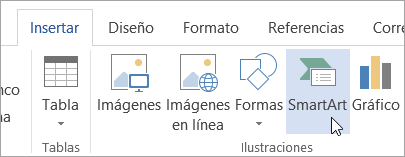
- En el cuadro de diálogo Elegir un elemento gráfico SmartArt, haga clic en el tipo y el diseño que quiera.
- Escriba el texto de una de estas formas:
- Haga clic en [Texto] en el panel y escriba.
- Copie texto de otra ubicación o programa, haga clic en [Texto] en el panel y péguelo.NOTAS:
- Si el panel Texto no se puede ver, haga clic en el control de flecha del lateral izquierdo del gráfico SmartArt.
- Para agregar texto en una posición arbitraria cerca o encima del elemento gráfico SmartArt, vaya a la pestaña Insertar, en el grupo Texto, y haga clic en Cuadro de texto para insertar un cuadro de texto. Si quiere que del cuadro solo se vea el texto, haga clic con el botón secundario en el cuadro, haga clic en Formato de forma o Formato de cuadro de texto y establezca que el cuadro no tenga ni color de fondo ni borde.
- Haga clic en un cuadro en el elemento gráfico SmartArt y luego escriba el texto. Para obtener los mejores resultados, use esta opción después de agregar todos los cuadros que desee.
Agregar o eliminar formas a un elemento gráfico SmartArt
- Haga clic en el elemento gráfico SmartArt que quiere cambiar.
- Haga clic en la forma existente que esté más cerca del lugar donde desea agregar la nueva forma.
- En Herramientas de SmartArt, en la pestaña Diseño, en el grupo Crear gráfico, haga clic en la flecha ubicada junto a Agregar forma.
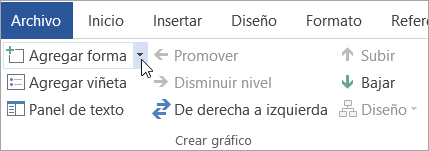 Si no ve las pestañas Herramientas de SmartArt o Diseño, asegúrese de que ha seleccionado el elemento gráfico SmartArt. Es posible que deba hacer doble clic en el elemento gráfico SmartArt para abrir la pestaña Diseño.
 - Siga uno de estos procedimientos:
- Para insertar una forma detrás de la forma seleccionada, haga clic en Agregar forma detrás.
- Para insertar una forma delante de la forma seleccionada, haga clic en Agregar forma delante.
NOTAS:
- Para agregar una forma desde el panel Texto, haga clic en una forma existente, mueva el cursor delante o detrás del texto donde quiere agregar la forma y después presione ENTRAR.
- Para eliminar una forma del elemento gráfico SmartArt, haga clic en la forma que quiere eliminar y luego presione SUPRIMIR. Para eliminar todo el elemento gráfico SmartArt, haga clic en el borde del elemento gráfico SmartArt y luego presione SUPRIMIR.
Cambiar los colores de todo un elemento gráfico SmartArt
Puede aplicar variaciones de color derivadas del colores para temas a las formas del elemento gráfico SmartArt.
- Haga clic en el elemento gráfico SmartArt.
- En Herramientas de SmartArt, en el grupo Estilos SmartArt de la pestaña Diseño, haga clic en Cambiar colores.
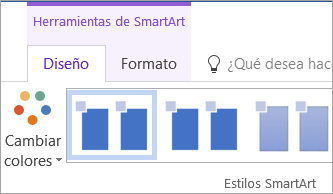 Si no ve las pestañas Herramientas de SmartArt o Diseño, asegúrese de que ha seleccionado un elemento gráfico SmartArt. Es posible que deba hacer doble clic en el elemento gráfico SmartArt para abrir la pestaña Diseño.
 - Haga clic en la variación de colores que desea.
Aplicar un estilo SmartArt a un elemento gráfico SmartArt
Un estilo SmartArt es una combinación de varios efectos, como estilo de línea, bisel o 3D, que se puede aplicar a las formas en el elemento gráfico SmartArt para crear un aspecto único y de diseño profesional.
- Haga clic en el elemento gráfico SmartArt.
- En Herramientas de SmartArt, en el grupo Estilos SmartArt de la pestaña Diseño, haga clic en el estilo SmartArt que desee.Para ver más estilos SmartArt, haga clic en el botón Más
 .
.
Sugerencias
- Para cambiar el tamaño de todo el elemento gráfico SmartArt, haga clic en el borde del elemento gráfico SmartArt y a continuación arrastre los controladores de tamaño hacia adentro o hacia afuera hasta que el elemento gráfico SmartArt tenga el tamaño deseado.

